
Si un client souhaite venir régulièrement – par exemple toutes les quelques semaines ou tous les deux mois – vous pouvez ajouter un rendez-vous récurrent dans votre calendrier Treatwell Connect.
Comment rendre un rendez-vous récurrent ?
Ajouter un rendez-vous récurrent est très simple, il vous suffit de suivre les étapes suivantes :
Créez un rendez-vous comme d'habitude dans votre calendrier Treatwell Connect
En bas de la fenêtre, cliquez sur le bouton 'Répéter' pour afficher plus d’options
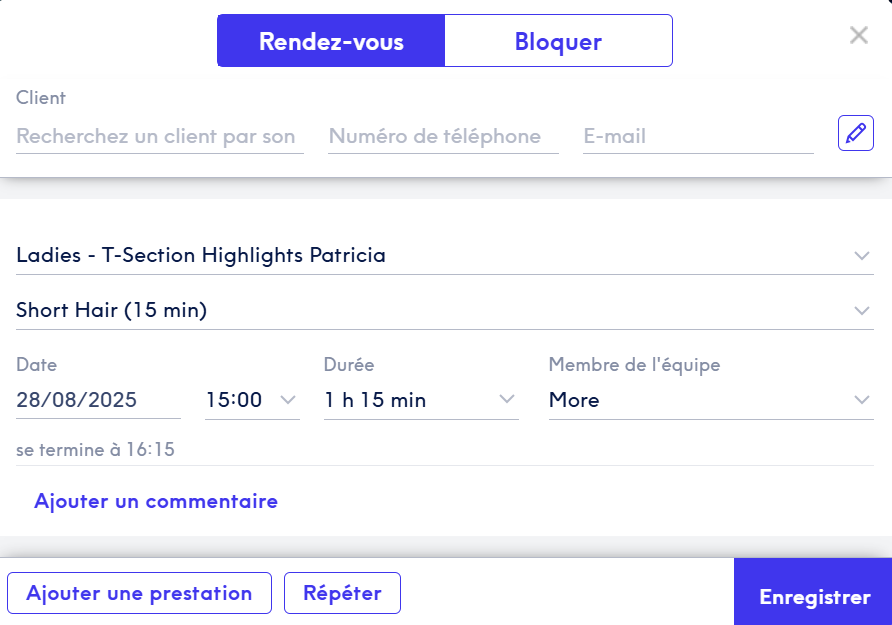
Cliquez sur la flèche pour définir la fréquence souhaitée par votre client
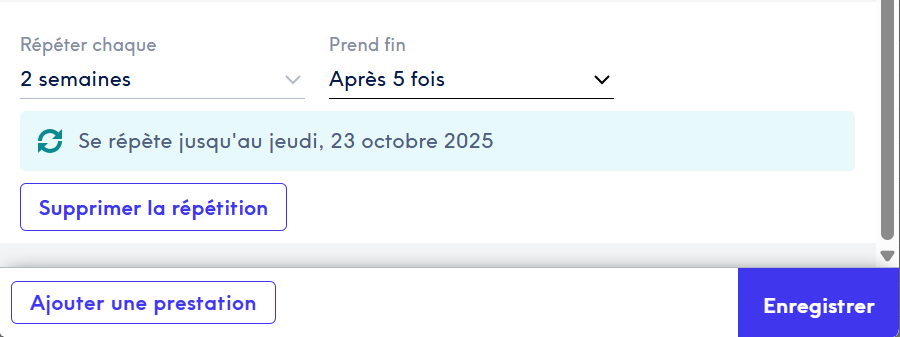
Sélectionnez ensuite la date de fin de la récurrence (c’est-à-dire le nombre de rendez-vous que le client souhaite réserver)
Vous verrez également la date du dernier rendez-vous prévu pour pouvoir vous organiser
Enregistrez la série de rendez-vous récurrents – c’est terminé !
Les rendez-vous seront automatiquement ajoutés à votre calendrier aux mêmes jours et heures, selon la fréquence définie
Comment modifier un rendez-vous récurrent ?
La modification d’un rendez-vous récurrent est facile – toutefois, veuillez noter qu’il n’est possible de modifier qu’un seul rendez-vous à la fois. Si vous souhaitez en modifier plusieurs, vous devrez le faire manuellement.
Cliquez sur le rendez-vous que vous souhaitez modifier
Effectuez les changements souhaités puis cliquez sur 'Enregistrer'
Ces changements ne s’appliqueront qu’à ce rendez-vous en particulier, et non à toute la série
Comment annuler des rendez-vous récurrents ?
Si un client vous contacte pour annuler l’un de ses rendez-vous récurrents, ouvrez le rendez-vous concerné dans le calendrier et annulez-le comme d’habitude. Les autres rendez-vous ne seront pas affectés
Si vous souhaitez également annuler tous les rendez-vous à venir, procédez comme suit :
Lors de l’annulation dans Connect, une fenêtre contextuelle s’affichera
Cochez l’option 'Annuler également tous les rendez-vous récurrents à venir', puis cliquez sur 'Annuler le rendez-vous'
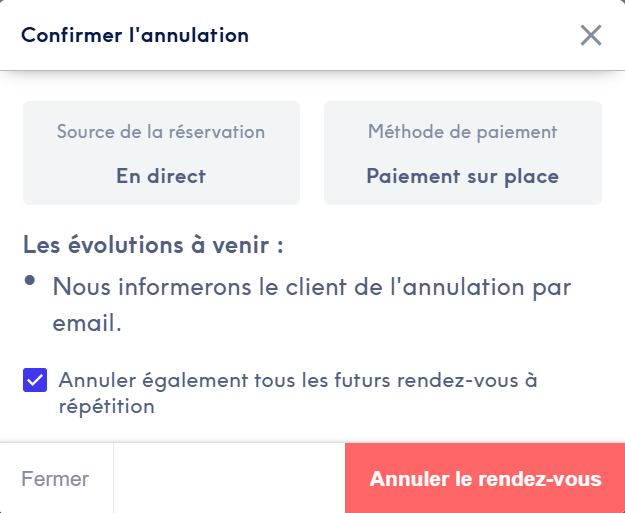
Cela annulera le rendez-vous sélectionné ainsi que tous ceux à venir
Comment recevoir un paiement pour des rendez-vous récurrents ?
Les rendez-vous récurrents ne peuvent être payés qu’en salon (ils ne peuvent pas être prépayés)
Le client devra régler chaque rendez-vous individuellement lors de sa venue
Comment fonctionnent les confirmations et rappels pour les rendez-vous récurrents ?
Si les rappels sont activés (plus d’informations ici), le client recevra un e-mail de confirmation comme pour toute autre réservation (veillez à ce que ses coordonnées soient bien enregistrées)
La confirmation n’est envoyée qu’une seule fois, lors de la création de la série de rendez-vous
Le client recevra toutefois un rappel avant chaque rendez-vous récurrent, pour éviter les absences
Cet article vous a-t-il été utile ?