
Un menu bien organisé permet à vos clients potentiels de trouver rapidement ce qu’ils cherchent (ce qui augmente les chances qu’ils réservent). Il donne également à votre profil un aspect soigné et professionnel – parfait pour faire bonne impression dès le départ. Voici nos meilleurs conseils !
Que sont les groupes de menu ?
Facilitez la réservation pour vos clients en regroupant vos services par catégories (par exemple : « Manucures & Pédicures » ou « Sourcils & Cils »).
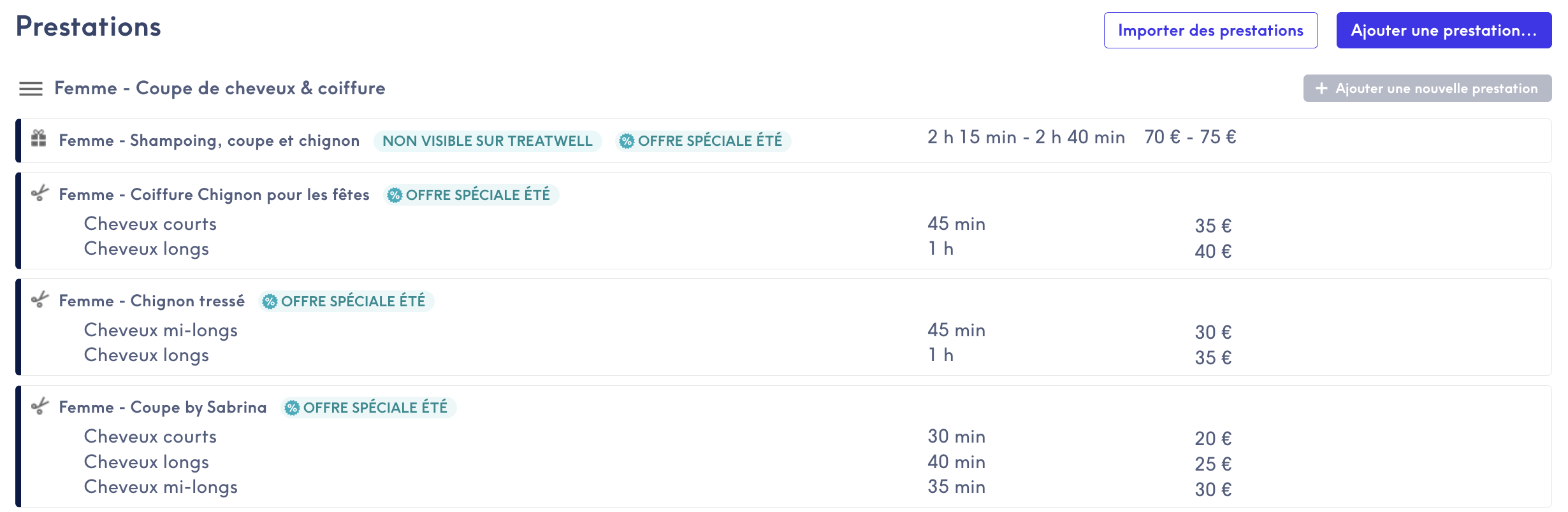
Si vous proposez plusieurs services du même type, créez des groupes distincts pour les organiser et permettre à vos clients de les trouver plus facilement.
Par exemple : « Femmes – Coloration & Mèches » peut être divisé en deux groupes : « Femmes – Coloration » et « Femmes – Mèches ». Une façon de structurer cela serait :
Groupe de menu : « Femmes – Mèches »
Prestations : Mèches demi-tête, Mèches tête entière, Mèches tête entière + brushing, etc.
Niveaux de prix : Cheveux courts, Cheveux mi-longs, Cheveux longs
Remarque : les groupes de menu ne peuvent être configurés que sur la version web de Treatwell Connect.
Comment ajouter des noms de groupes de menu ?
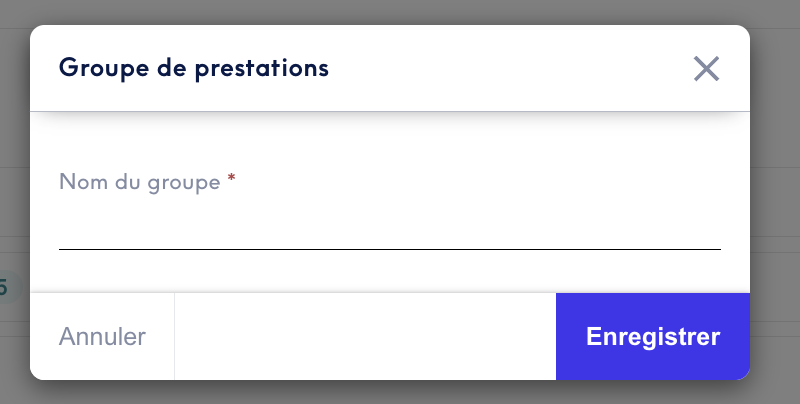
Pour ajouter un nouveau nom de groupe :
Accédez à la version web de Treatwell Connect, puis à votre Menu
Cliquez sur « Ajouter nouveau » en haut à droite du menu
Cliquez sur « Groupe du menu »
Saisissez le nom du groupe, puis cliquez sur « Enregistrer »
Survolez les trois lignes à gauche du nom, puis cliquez et faites glisser le groupe à la position souhaitée
Comment modifier des noms de groupes de menu ?
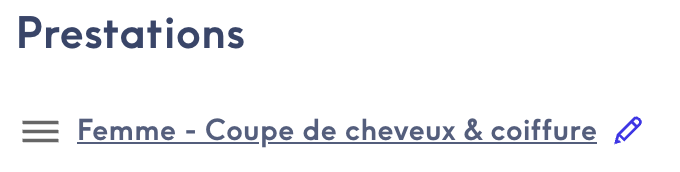
Pour modifier un nom de groupe :
Accédez à la version web de Treatwell Connect, puis à votre Menu
Survolez le nom du groupe
Une icône en forme de crayon apparaîtra
Cliquez sur le crayon, modifiez le nom, puis cliquez sur « Enregistrer »
Comment formater les noms des groupes de menu ?
Lorsque vous rédigez les noms de vos groupes, assurez-vous qu’ils soient cohérents : mettez une majuscule au début de chaque mot, le reste en minuscules. Utilisez également le symbole « & » à la place du mot « et » (cela rend les noms plus courts).
Pour les traitements souvent spécifiques à un genre – notamment les services capillaires ou d’épilation – pensez à inclure « Femmes » ou « Hommes » dans le nom du groupe, afin d’orienter les clients vers le bon service.
Dans quel ordre organiser les groupes et services ?
Nous vous conseillons d’organiser vos groupes et prestations en fonction de leur popularité. En plaçant les services les plus réservés en haut, vous permettez à vos clients de les trouver plus rapidement.
Comment utiliser un code couleur pour organiser Treatwell Connect ?
Pour avoir une vue d’ensemble plus claire des prestations planifiées dans la journée, vous pouvez attribuer un code couleur à chaque service.
Par exemple, vous pouvez afficher tous les massages en violet, les services capillaires en jaune, etc.
Ce paramètre se configure service par service. Un petit carré blanc apparaît à côté du nom de chaque prestation : cliquez dessus pour choisir la couleur à afficher dans votre calendrier.
Veuillez noter que le code couleur est uniquement visible dans Treatwell Connect et ne sera pas affiché aux clients sur la Marketplace.
Cet article vous a-t-il été utile ?