
Configurer correctement votre équipe dans Treatwell Connect vous permet de gérer facilement les réservations, les plannings, les horaires, les services et les tarifs pour chacun de vos collaborateurs. Voici comment gérer la section « Équipe ».
Comment ajouter des membres à mon équipe ?
Connectez-vous à Treatwell Connect depuis un ordinateur
Cliquez sur « Équipe » en haut de la page
Cliquez à nouveau sur « Équipe » dans le menu de gauche
Cliquez sur « Ajouter un membre » en bas de la page
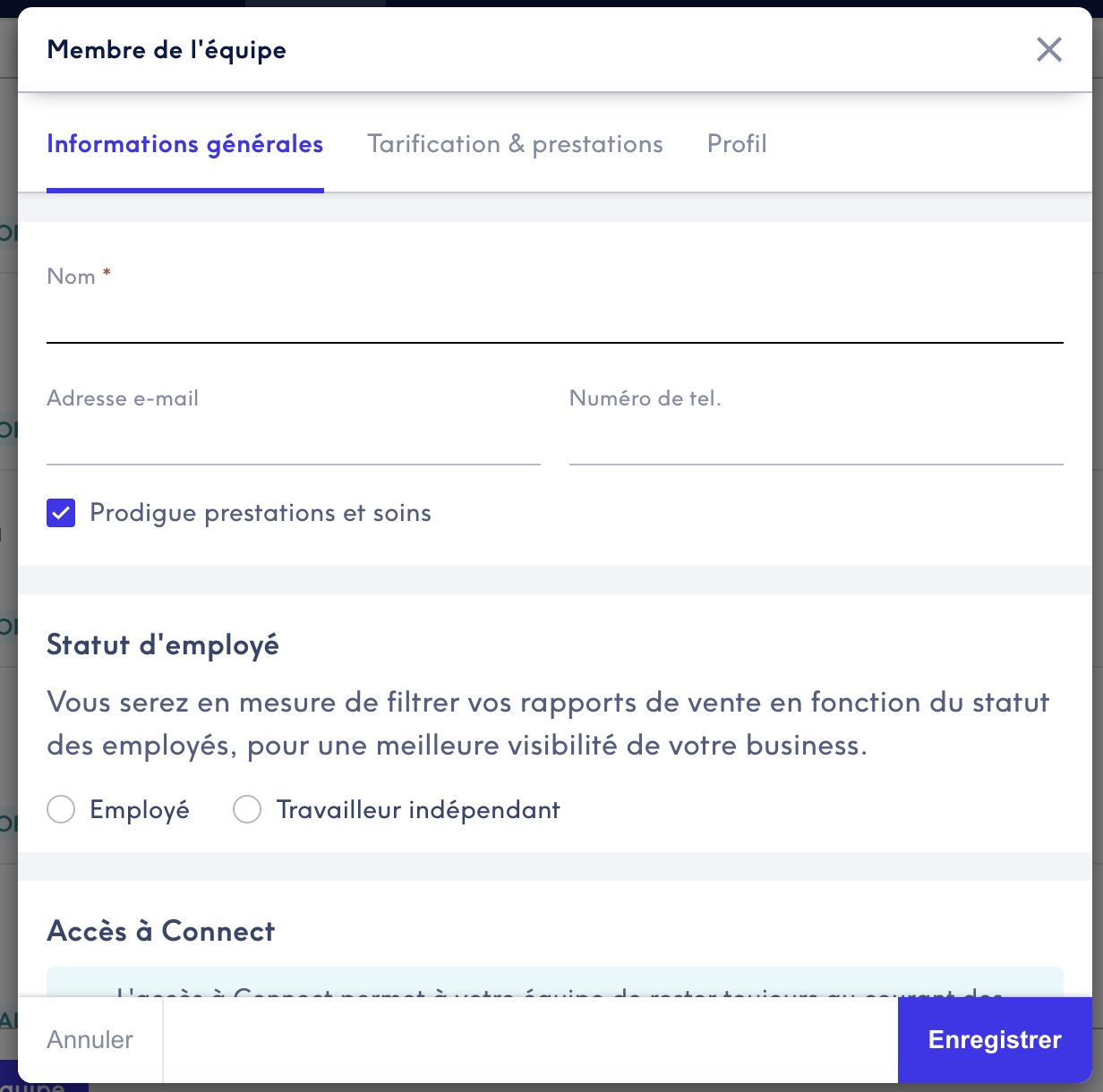
Commencez par renseigner le nom du membre de l’équipe
Ajouter une adresse e-mail et un numéro de téléphone permettra à votre collaborateur de se connecter à Connect
Indiquez s’il est salarié ou indépendant (cela vous aidera pour les rapports de ventes)
Choisissez les autorisations à lui attribuer dans Connect (plus d’infos ici)
Une fois le profil complété, le membre recevra un e-mail automatique pour créer son mot de passe et configurer son profil
💡 Conseil permissions : Les niveaux « Basique » et « Accès individuel » sont souvent utilisés pour les collaborateurs. Ils donnent accès à leur propre agenda sans leur permettre de voir les informations sensibles (comme les données clients ou financières).
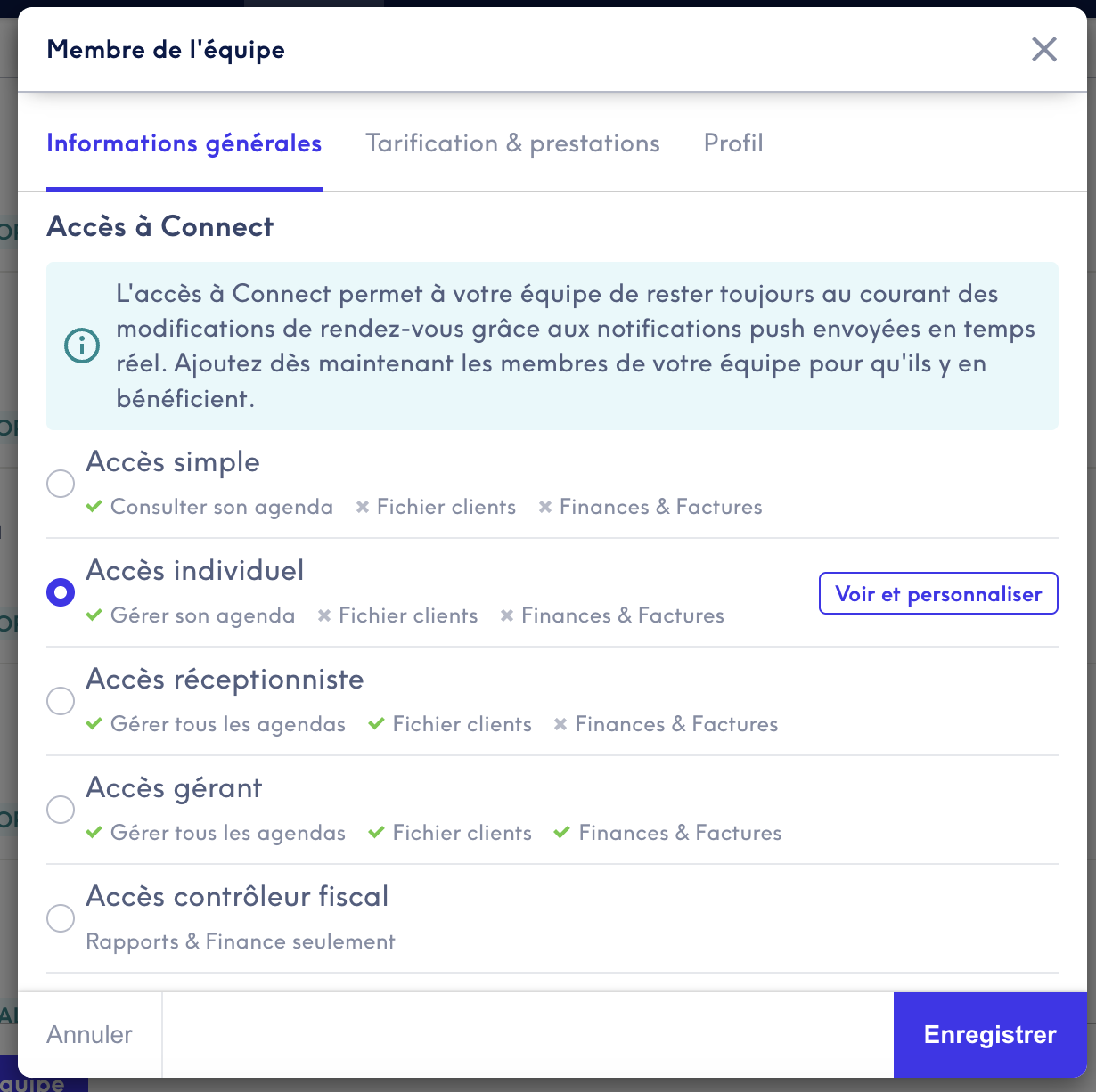
Important à savoir : Assurez-vous d’avoir au moins 1 utilisateur avec un accès Gérant, car c’est cet utilisateur/cette adresse e-mail qui recevra les communications importantes de Treatwell.
Comment attribuer des services et niveaux de prix à mes collaborateurs ?
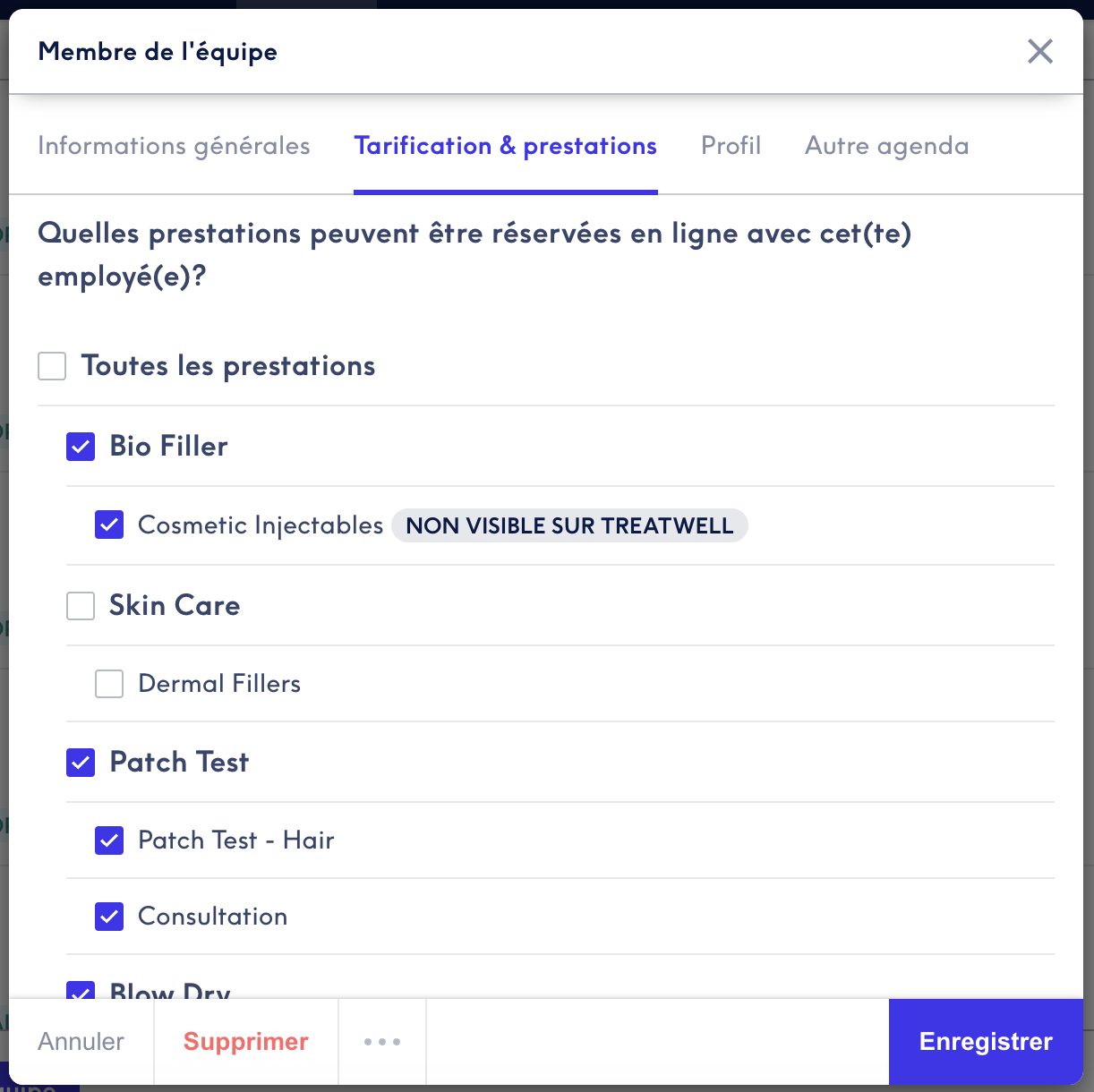
Avant d’enregistrer le membre, cliquez sur « Tarifs & prestations » dans l’onglet en haut de page
Si les niveaux de prix sont activés, vous pouvez attribuer un niveau à ce membre selon son ancienneté ou son expertise. (Si vous ne les avez pas encore paramétrés, suivez ce guide)
Sélectionnez ensuite les services que ce membre est en mesure de réaliser. Ces services doivent être ajoutés à votre menu dans Connect (sinon, apprenez à le faire ici)
Cliquez sur « Enregistrer » en bas à droite. Le membre a été ajouté avec succès !
Comment pouvez-vous gérer les services nécessitant deux membres de l'équipe ?
Pour des services tels que les massages en duo, les soins du visage en duo, ou les réservations de groupe qui exigent que deux membres de l'équipe travaillent simultanément, veuillez suivre cette simple solution de contournement pour gérer avec précision vos réservations et maintenir votre calendrier Connect à jour.
Tout d'abord, configurez la prestation dans votre agenda ; vous pouvez voir comment procéder ici.
Vérifiez la disponibilité pour vous assurer que, les jours où cet prestation est disponible, vous avez plusieurs membres de l'équipe planifiés et libres pour accepter la réservation.
Lorsqu'une prestation pour deux personnes est réservée, votre membre de l'équipe principal sera automatiquement affecté. Vous devez alors sécuriser manuellement le créneau horaire du second membre de l'équipe. Pour ce faire :
Allez dans la vue Calendrier de Connect.
Sélectionnez l'heure et la date exactes de la réservation du client.
Cliquez sur l'option « Bloquer » sur le créneau horaire sélectionné.
Attribuez ce blocage au second membre de l'équipe qui effectuera la prestation.
Ajoutez une note au blocage pour le lier à la réservation et aux détails originaux du client, par exemple « Massage en duo avec Sarah ».
Cette note vous assure de vous souvenir des détails de la réservation et de qui était le client original, maintenant ainsi la clarté de votre planning.
Comment modifier l’ordre d’affichage de l’équipe sur la Marketplace et dans l’agenda ?
Pour définir un ordre spécifique d’apparition de vos collaborateurs sur la Marketplace ou dans l’agenda :
Allez dans le menu « Équipe »
Passez la souris sur le membre que vous souhaitez déplacer
Cliquez et faites glisser sa ligne vers le haut ou le bas
Comment supprimer un membre de l’équipe ?
Avant de supprimer un collaborateur, veillez à transférer ses rendez-vous à d’autres membres.
Allez dans le menu principal « Équipe »
Cliquez sur le membre concerné
Supprimez son adresse e-mail et cliquez sur « Enregistrer »
Retournez sur son profil et cliquez sur le bouton « Supprimer »
Que dois-je savoir de plus pour faciliter l’usage de Connect par mon équipe ?
Regardez le tutoriel pas à pas pour personnaliser votre section équipe ici :
Regardez le tutoriel pas à pas pour ajouter des niveaux de prix à vos employés selon leur expertise ici :
Vous souhaitez que votre équipe télécharge l’application Treatwell Connect ? Découvrez comment ici.
Cet article vous a-t-il été utile ?