
Nous savons que le suivi des rapports POS peut être complexe ; c’est pourquoi nous l’avons simplifié : vous pouvez accéder à vos rapports POS dans l’onglet 'Rapports' de Treatwell Connect. Consultez l’article ci-dessous pour en savoir plus sur les rapports POS.
Où puis-je trouver mes rapports POS ?
Les rapports POS se trouvent dans le paragraphe 'POS' de la section 'Rapport'. Outre les 'Rapport de transaction', les rapports POS peuvent également servir pour la déclaration fiscale et la comptabilité.
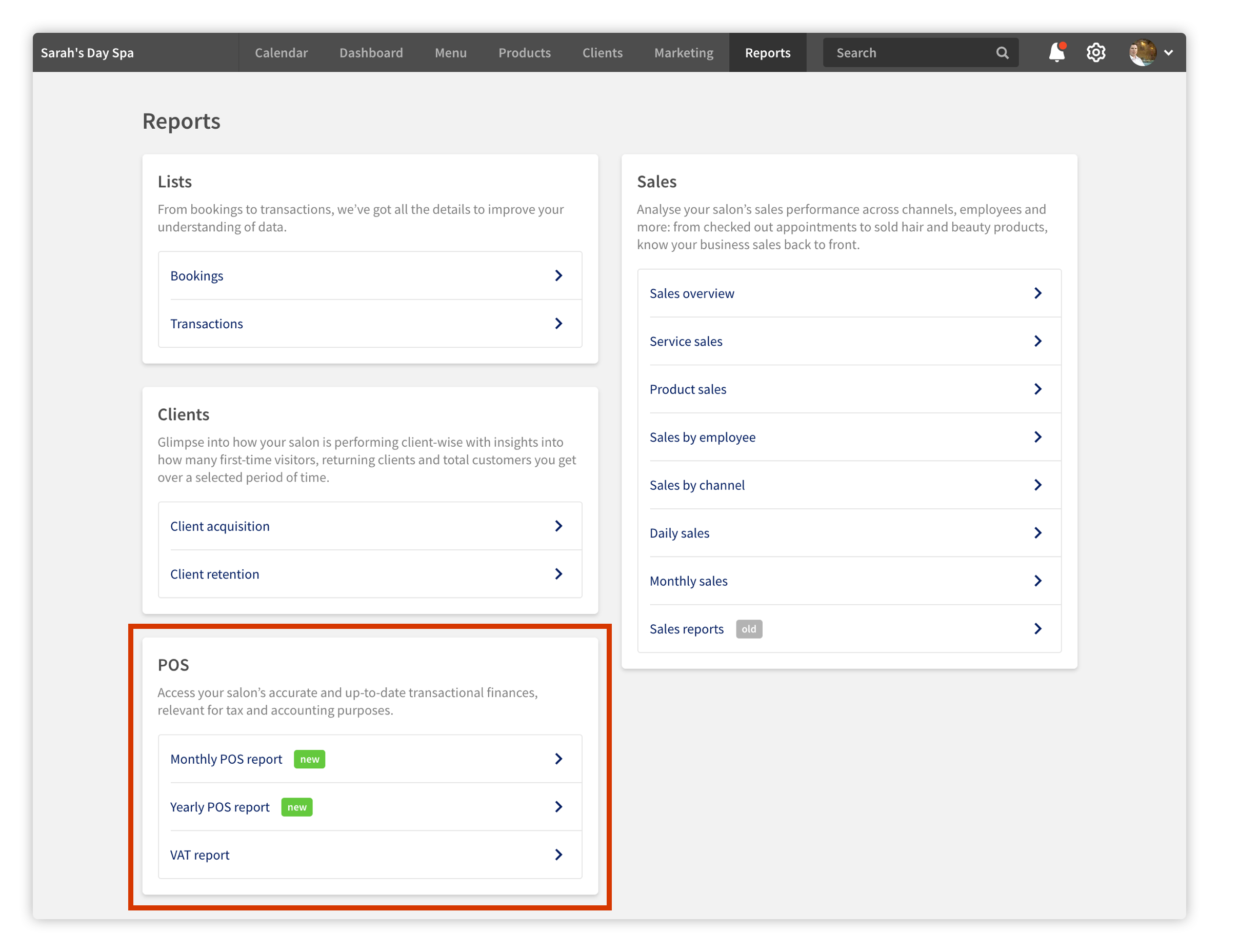
Quels types de rapports POS existent ?
Il en existe deux :
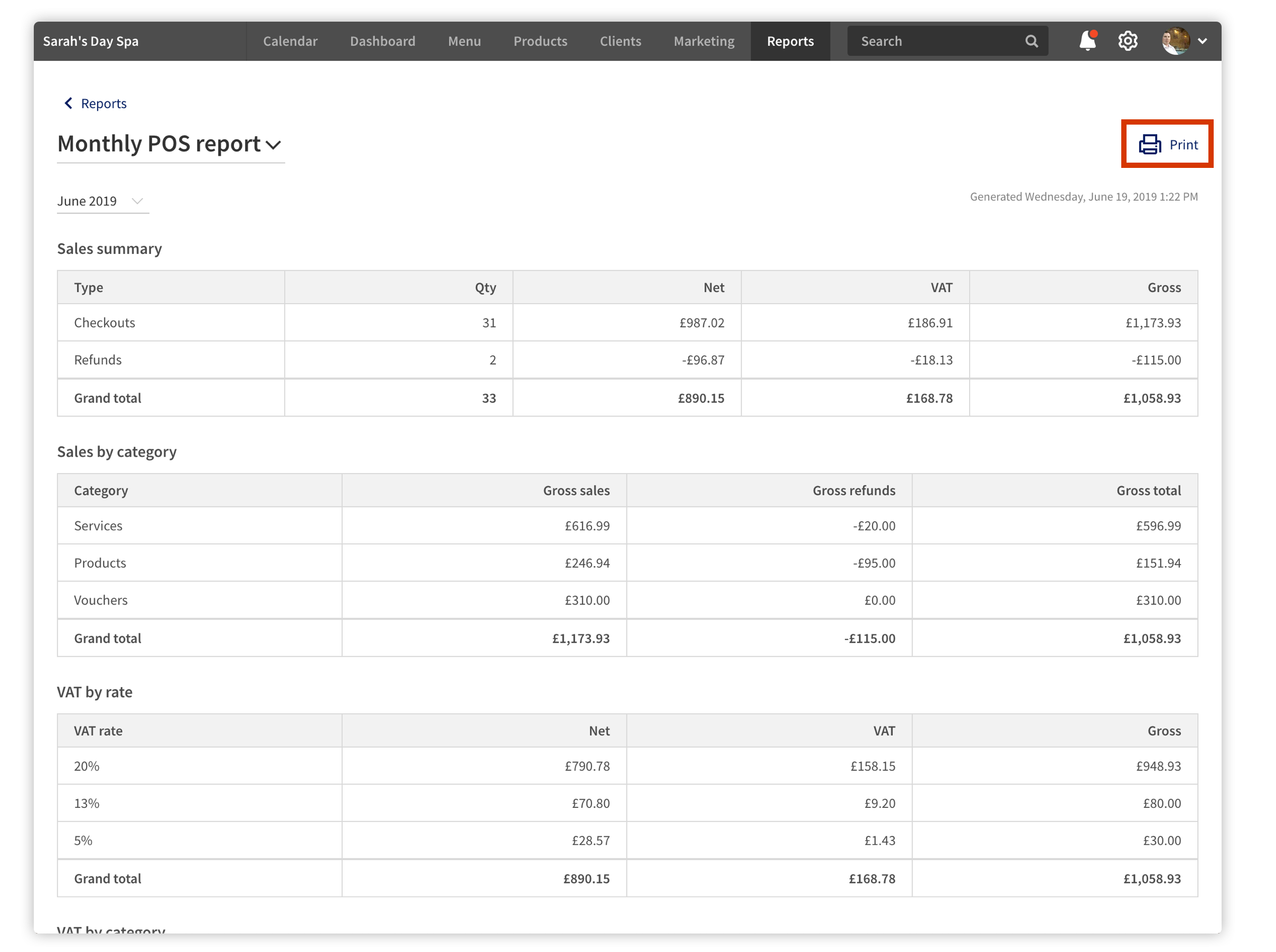
Rapports POS mensuels
Rapports POS annuels
Ils affichent les mêmes informations mais sur des périodes différentes.
Ils présentent toutes les informations pertinentes sur les ventes et remboursements, le chiffre d’affaires (décomposé en services, produits et bons), la TVA (par taux et par catégorie : service, produit ou bon) ainsi que les informations de paiement pour chaque moyen utilisé.
Qu’est-ce qu’un 'VAT report' ?
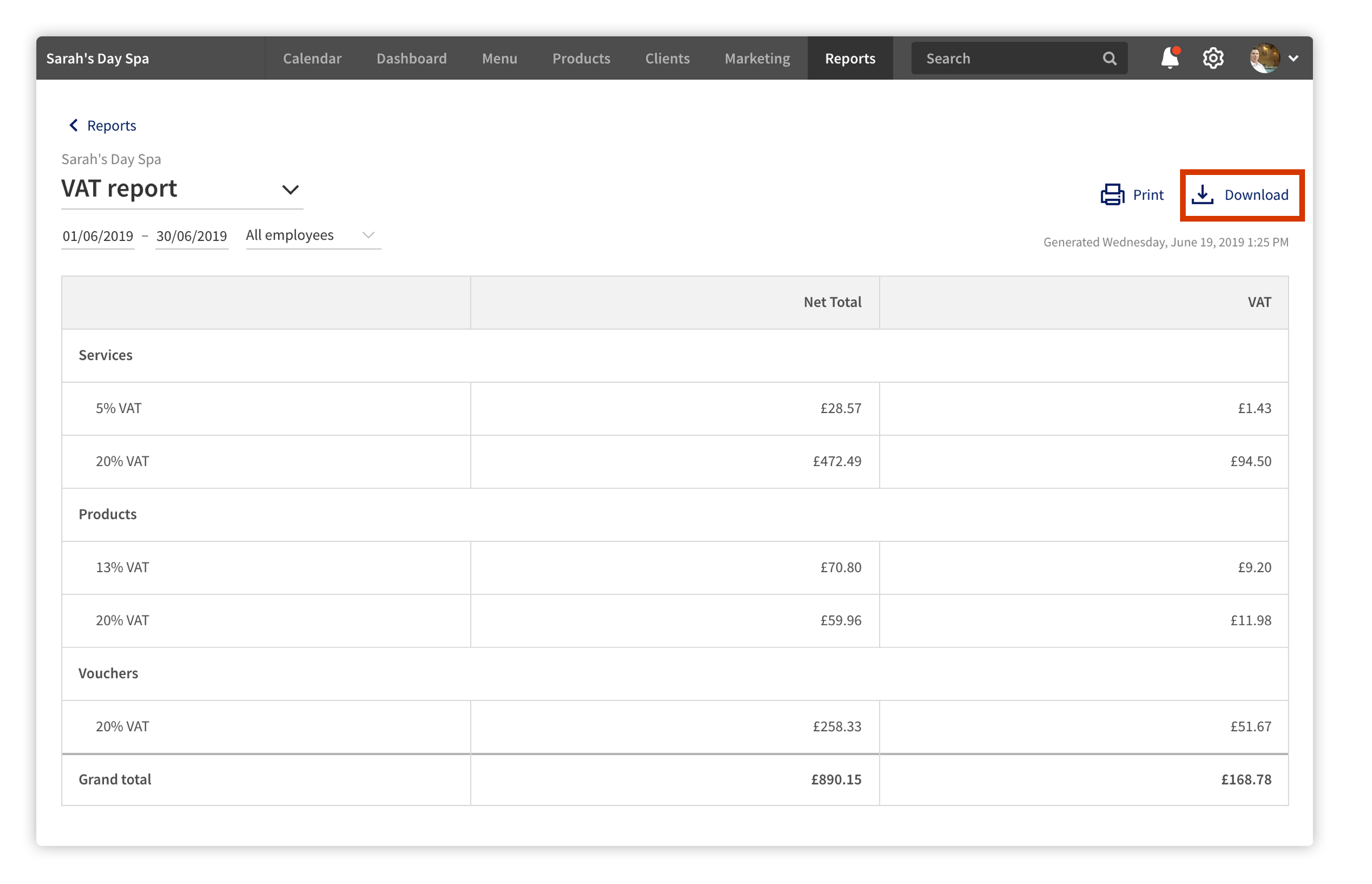
Le 'Rapport de TVA' illustre les informations de TVA, ventilées par catégorie et par taux appliqué.
Vous pouvez définir librement 'Date de début' et 'Date de fin' ; le rapport peut être généré pour l’ensemble de l’équipe ou pour un collaborateur en particulier et il peut être téléchargé au format CSV.
Veuillez noter : pour être généré, le numéro de TVA doit être saisi dans 'Paramètres' → 'Finances' → 'Détails de l'entreprise'.
Qu’est-ce que l’accès 'Lecture seule' à vos rapports de transactions POS ?
Treatwell POS permet à des tiers autorisés (p. ex., experts-comptables) un accès 'Lecture seule' au 'Rapport de transaction'.
Ce type de compte dispose d’un accès en temps réel aux détails de toute transaction passée ainsi qu’aux rapports de fin de journée déjà créés.
Les utilisateurs tiers peuvent aussi imprimer des copies de reçus (p. ex., rapports de fin de journée), mais ne peuvent pas effectuer de nouvelles transactions ni utiliser d’autres fonctions.
Comment créer un accès 'Lecture seule' à mes rapports de transactions POS ?
Pour créer un tel compte Connect, une autre adresse email est nécessaire — de préférence celle de la personne à qui vous accordez l’accès 'Lecture seule'.
Sélectionnez 'Paramètres', puis 'Équipe'.
Cliquez sur 'Ajouter un membre de l'équipe' et saisissez un nom unique (p. ex. le nom de votre expert-comptable).
Renseignez l’adresse email et activez 'Peut se connecter', choisissez l’autorisation 'Accès auditeur fiscal' et cliquez sur 'Enregistrer'.
Un email automatique 'Démarrez sur Treatwell Connect' est alors envoyé.
Consultez la boîte de réception, ouvrez notre email et cliquez sur 'Créer mon profil'. Définissez ensuite le nom du profil et le mot de passe pour finaliser la création ; l’utilisateur peut se connecter.
Comment exporter le 'Rapport de transaction' avec le système POS ?
Pour transmettre aisément toutes les informations de transactions POS à votre comptable, utilisez l’export :
Ouvrez 'Rapport de transaction' et cliquez sur 'Exporter les données'.
Choisissez le type 'Transactions', définissez 'Date de début' et 'Date de fin' puis cliquez sur 'Exécuter l'exportation'.
Un fichier CSV sera généré contenant toutes les informations (type, articles, montant et moyen de paiement, TVA et caisse) dans l’ordre chronologique.
Quel est le meilleur type d’ordinateur pour lancer l’export du 'Rapport de transactiont' POS ?
Nous vous recommandons d’utiliser un ordinateur pour l’export ; évitez d’utiliser la Connect App pour cette tâche. Pour ouvrir un CSV, un logiciel dédié est nécessaire (p. ex., LibreOffice ou Microsoft Excel).
Importer des jeux de données et des feuilles de calcul (Google Sheets)
Importer et exporter des fichiers CSV (LibreOffice)
mporter ou exporter des fichiers texte (.txt ou .csv) (Microsoft Excel)
Les données de la journée en cours ne sont exportées qu’une fois la clôture de fin de journée effectuée.
DATEV-Konverter 2.1.1 .xlsx
Cet article vous a-t-il été utile ?