
Il est frustrant lorsqu’un client ne se présente pas sans prévenir, surtout s’il avait choisi “payer sur place”. Pour vous aider, nous avons mis en place des outils pour gérer ces “no‑shows” et éviter tout impact négatif. Plus d’infos dans cet article.
Que dois-je faire si un client ne vient pas ?
Voici les options pour vous protéger :
Utilisez le bouton “no‑show”
Marquez le client comme “paiement anticipé uniquement” pour ses futures réservations
Activez la Protection Annulation — voir plus ici.
À quoi sert le bouton “no‑show” et en quoi est‑il utile ?
Signale à la plateforme que le client n’est pas venu — pas de commission sur les réservations “payer sur place”
Pour les réservations déjà prépayées, la commission standard s’applique (vous avez reçu le paiement)
Si vous marquez le “no‑show” le même jour, le client reçoit un avertissement et l’état de la réservation est mis à jour
Les clients marqués “no‑show” ne peuvent plus laisser d’avis
Comment utiliser le bouton “no‑show” ?
Retrouvez la réservation dans votre calendrier Treatwell Connect et ouvrez-la
Une fenêtre apparaîtra : cliquez sur “No‑show” à côté du bouton “Reprogrammer”
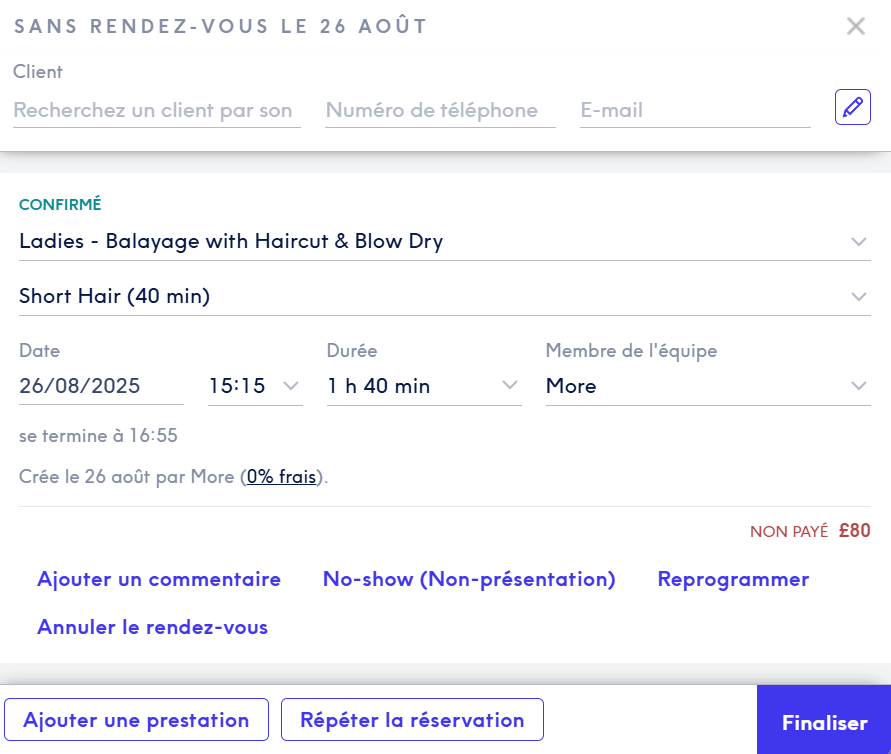
Vérifiez ce qui se passera ensuite (cela peut dépendre de la Protection Annulation), puis cliquez sur “Marquer comme no‑show”
Note : cette action doit se faire le jour même du rendez-vous
Vous pouvez aussi définir le client comme “paiement anticipé uniquement” — détails ci-dessous.
Si vous souhaitez obtenir plus d'informations sur la protection contre l'annulation, cliquez ici.
Pourquoi ne puis-je pas marquer un client comme “no‑show” ?
Cela doit être fait le jour même du rendez-vous prévu
Si vous dépassez la journée sans marquer, il ne sera plus possible de le faire après coup
Comment définir un client en “paiement anticipé uniquement” ?
Deux possibilités :
Lorsque vous marquez un “no‑show” et cochez l’option “exiger paiement anticipé”
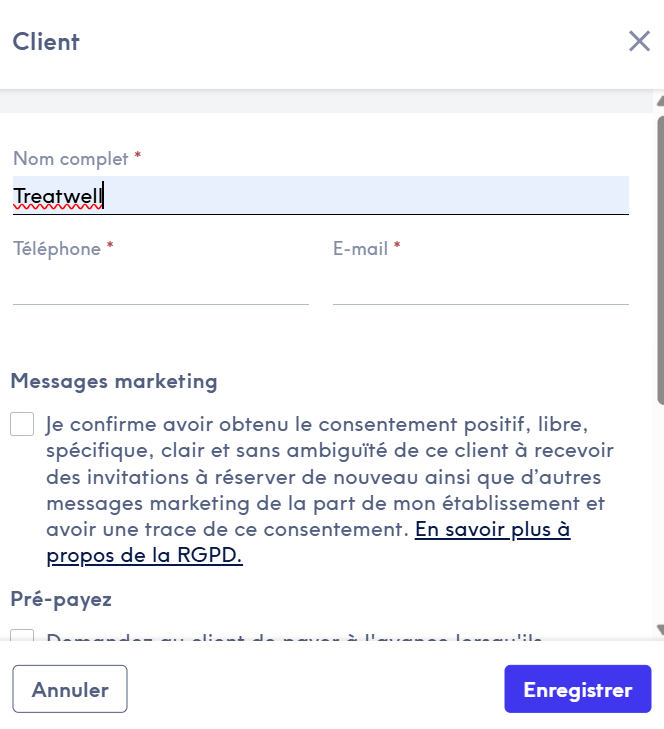
Dans l’onglet “Clients” de Connect, recherchez le client, cliquez sur “modifier les détails” et cochez “exiger un paiement anticipé à la réservation suivante en ligne” — vous pouvez désactiver cela à tout moment. Une icône apparaîtra à côté du profil concerné
Que faut‑il savoir avant de définir “paiement anticipé uniquement” ?
Cela permet d’éviter les futurs “no‑shows” : le client devra payer à l’avance lors de sa prochaine réservation en ligne
Cela s’applique à toutes les réservations traitées via Treatwell — vous êtes ainsi protégé
Veuillez vérifier que les informations client sont exactes (sinon ils peuvent réserver “payer sur place” via d’autres coordonnées)
Nous n’informons pas directement le client du motif ; il verra seulement l’option “Payer en ligne”
Gardez à l’esprit que restreindre le mode de paiement peut dissuader certains clients. Une fois qu’il a eu une visite réussie, vous pouvez révoquer cette configuration
Cet article vous a-t-il été utile ?