
La fonctionnalité liste d’attente dans Treatwell Connect permet aux clients de manifester leur intérêt pour une réservation même lorsque les journées du calendrier sont complètes. Découvrez ici comment utiliser et gérer la liste d’attente dans votre calendrier Connect.
Quels sont les avantages de la liste d’attente ?
En utilisant la liste d’attente dans Connect, vous pouvez :
Convertir les clients intéressés en rendez-vous, augmentant ainsi votre potentiel de réservation.
Réduire les risques de perte d’affaires dues à un agenda complet.
Améliorer la satisfaction client en répondant rapidement à leurs demandes.
Gérer efficacement les demandes clients et rester organisé.
Comment fonctionne la liste d’attente ?
Si un client souhaite réserver un service un jour donné, mais que celui-ci est complet, il peut choisir de s’inscrire sur la liste d’attente. Cette fonctionnalité est visible uniquement via le widget de réservation.
Plus d’informations sur le widget de réservation : Qu’est-ce que le widget de réservation ?Une fois inscrit sur la liste d’attente, vous recevrez une notification dans votre calendrier pour ce jour-là.
Si une place se libère, vous pouvez contacter le client par email pour lui proposer de réserver, ou réserver directement pour lui.
Note : les clients ne sont pas automatiquement réservés lorsqu’une place se libère. Vous devez leur envoyer un email avec le lien du widget pour qu’ils réservent eux-mêmes ou bien les réserver directement dans le calendrier.
La Liste d’Attente est-elle disponible sur la Marketplace Treatwell ?
Pas encore. Elle est uniquement disponible via le Widget de réservation ou l’ajout direct dans Connect.
Nous envisageons de l’ajouter à la Marketplace à l’avenir en fonction des retours des partenaires. Nous vous tiendrons informé des évolutions.
Comment ajouter des clients à la liste d’attente ?
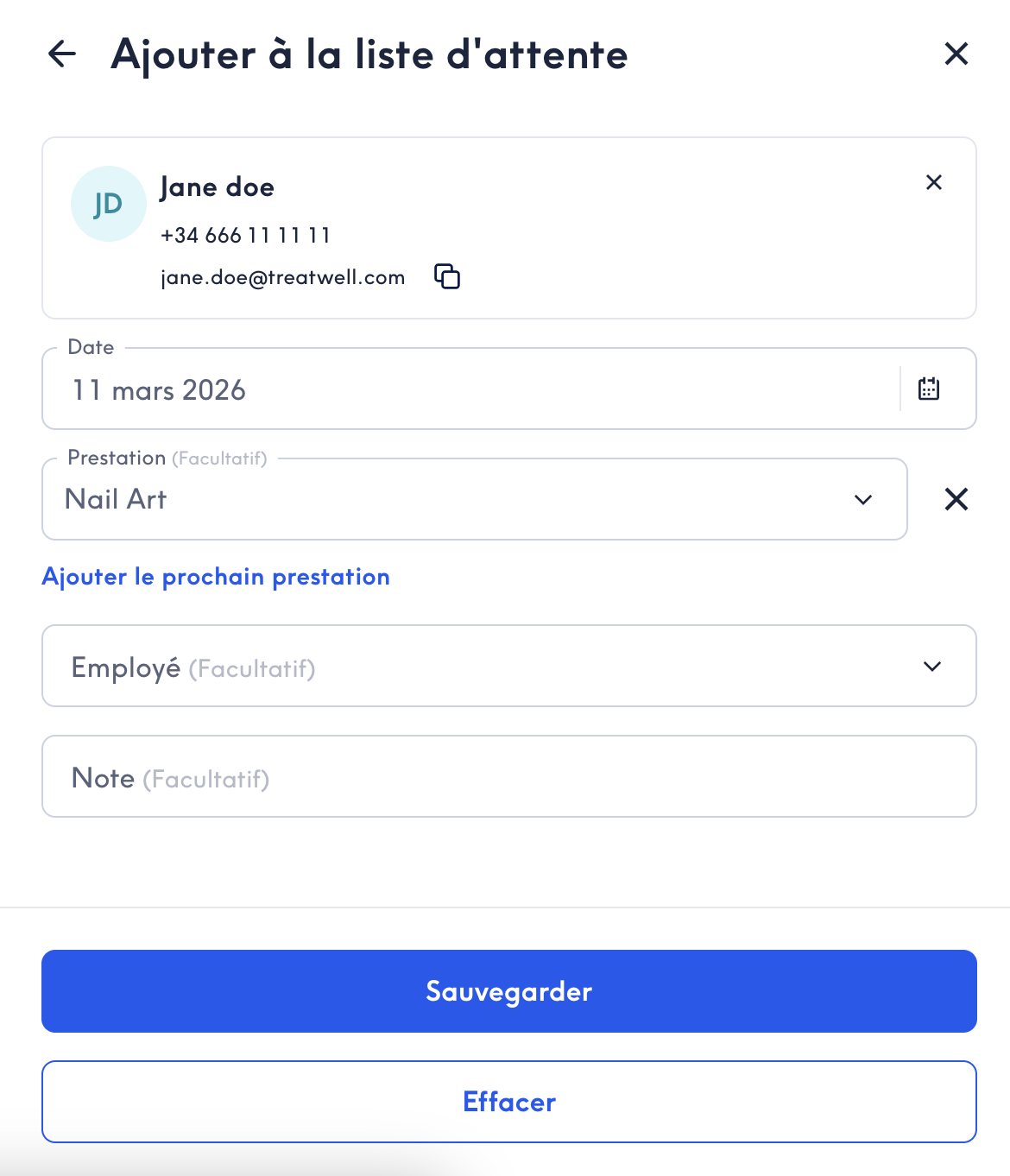
En plus des inscriptions reçues via le widget de réservation, vous pouvez ajouter manuellement des clients à la liste d’attente depuis votre calendrier Connect.
Pour ajouter manuellement un client à la liste d’attente :
Ouvrez votre calendrier Connect.
Cliquez sur Ajouter (en haut à gauche sur le web) ou sur l’icône + (en bas à droite dans l’application mobile).
Sélectionnez Liste d’attente.
Choisissez la date préférée pour le rendez-vous.
Saisissez les informations du client (nom, coordonnées).
(Optionnel) Ajoutez les préférences de service et des notes.
Enregistrez pour confirmer l’inscription.
Un email de confirmation sera envoyé au client.
Comment envoyer des emails d’invitation aux clients sur la liste d’attente ?
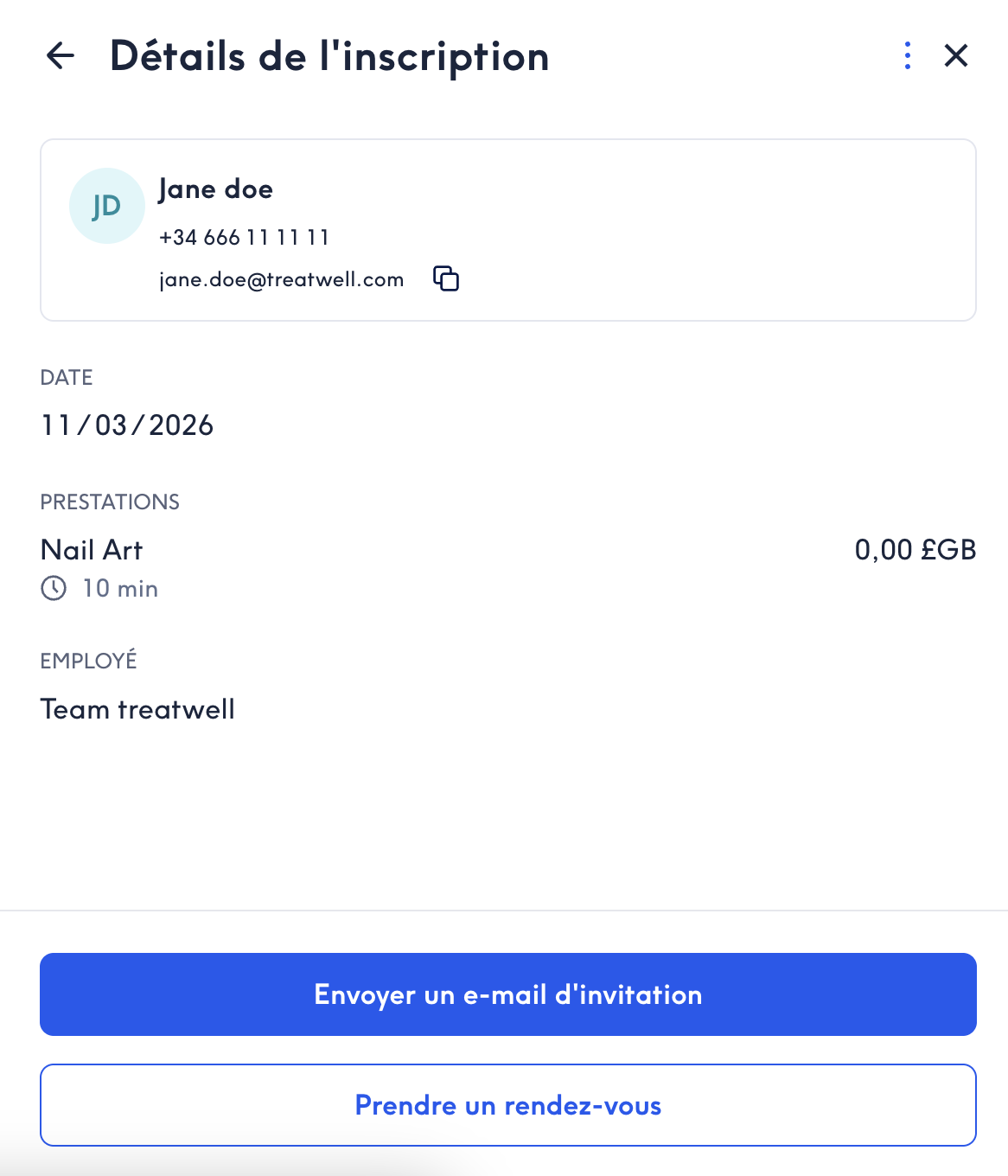
Vous pouvez contacter les clients sur la liste d’attente pour leur proposer des créneaux disponibles ou les informer d’annulations par email. Ces emails contiennent un bouton « RÉSERVER MAINTENANT » qui redirige directement les clients vers votre widget de réservation, avec la date et le service déjà sélectionnés pour faciliter la réservation.
Pour envoyer un email d’invitation :
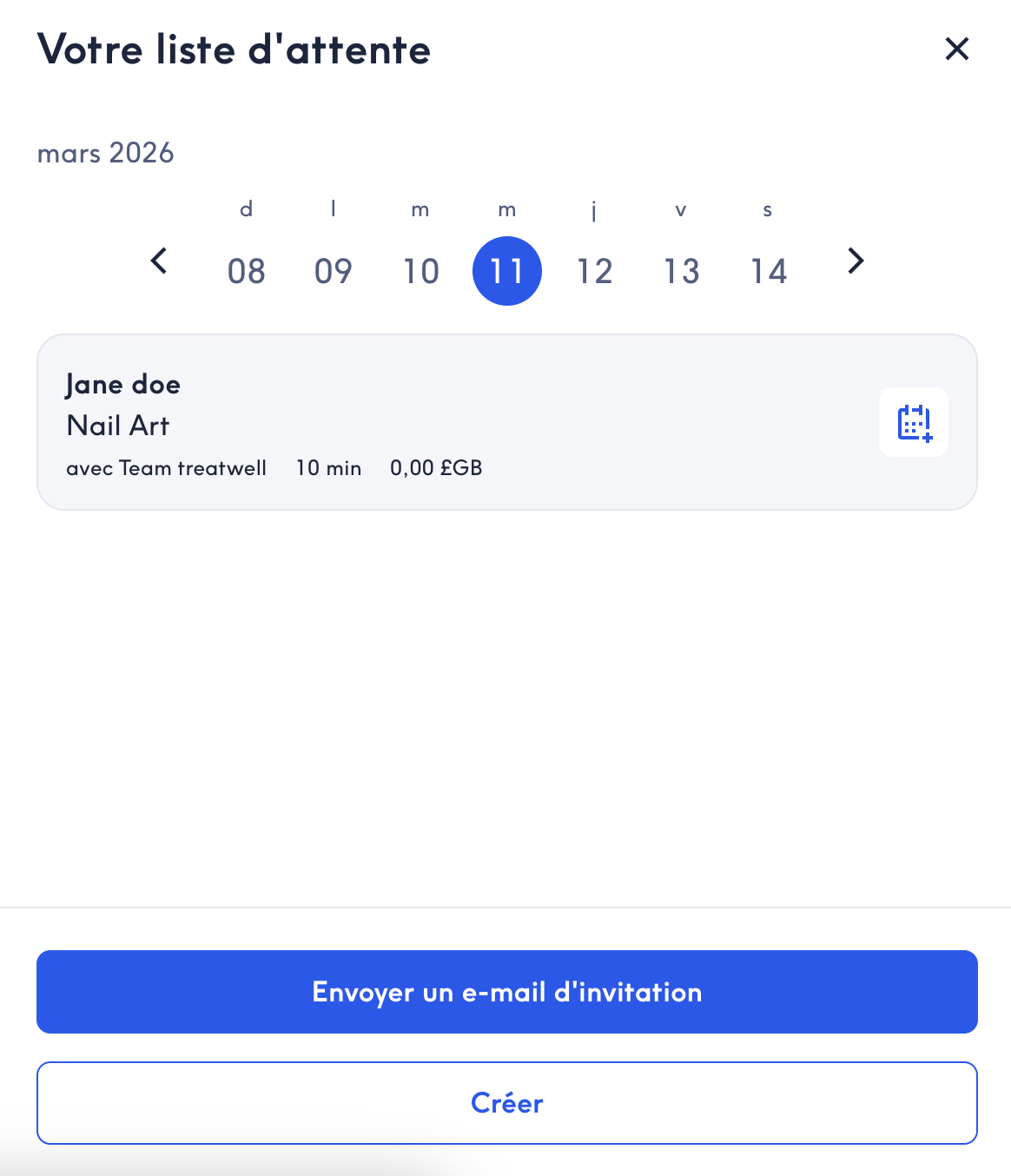
Accédez à la liste d’attente pour la date souhaitée.
Utilisez le bouton email dans la vue d’ensemble de la liste d’attente pour envoyer un message à tous les clients de ce jour.
Ou sélectionnez une inscription spécifique et utilisez le bouton email en bas pour envoyer une invitation individuelle.
Les emails d’invitation ne peuvent être envoyés qu’aux clients disposant d’une adresse email enregistrée.
Note : il n’existe pas de fonction d’envoi automatique des emails d’invitation.
Comment réserver des rendez-vous pour les clients sur la liste d’attente ?
Bien que l’envoi d’invitations permette aux clients de réserver eux-mêmes, vous pouvez aussi créer des rendez-vous manuellement pour eux.
Pour réserver un rendez-vous pour un client sur la liste d’attente :
Accédez à la liste d’attente pour la date souhaitée.
Contactez le client pour confirmer sa disponibilité.
Utilisez l’icône calendrier dans la liste d’attente et cliquez sur « Créer un rendez-vous ».
Veillez à retirer le client de la liste d’attente après la réservation.
Informez ensuite le client de son rendez-vous confirmé.
Comment les clients peuvent-ils s’ajouter eux-mêmes à la liste d’attente via le widget de réservation ?
Les clients peuvent s’inscrire eux-mêmes sur la liste d’attente via le lien direct de votre widget de réservation si leur créneau préféré n’est pas disponible.
Pour plus d’informations sur la fonction liste d’attente dans le widget de réservation : Comment utiliser la fonctionnalité de Liste d'attente dans mon widget de réservation ?
Cet article vous a-t-il été utile ?