
Ajouter un bouton « Prendre RDV » à vos réseaux sociaux est un excellent moyen de développer votre activité. Cela permet à vos clients de réserver 24h/24 et 7j/7 sans quitter l'application, tandis que votre calendrier Treatwell Connect reste parfaitement organisé grâce à la synchronisation automatique. Suivez ce guide étape par étape pour l'ajouter à vos comptes Facebook et Instagram en quelques minutes seulement.
Si vous avez besoin de plus d'informations sur ce qu'est le bouton de réservation, jetez un coup d'œil à cet article.
Comment puis-je ajouter un bouton « Prendre RDV » à mes profils de réseaux sociaux ?
Avant d'ajouter le bouton « Prendre RDV », vous devez préparer vos comptes de réseaux sociaux.
Étape 1 : Passer à un compte professionnel Instagram
Vous ne pouvez pas ajouter de bouton de réservation à un profil personnel. Ainsi, dans un premier temps, vous devrez passer à un compte professionnel Instagram. Voici comment faire :
Allez sur votre profil Instagram.
Appuyez sur Paramètres et confidentialité > Pour les professionnels > Type de compte et outils.
Sélectionnez Passer à un compte professionnel et suivez les instructions pour choisir « Entreprise ». Si vous avez besoin de plus d'informations, cliquez ici.
Étape 2 : Lier votre profil professionnel Instagram à votre page Facebook
Pour gérer les boutons sur les deux plateformes, votre compte professionnel Instagram et votre page Facebook doivent être « connectés » dans l'écosystème Meta. Vous avez deux options pour vous assurer qu'ils sont correctement configurés et liés :
Option 1 :
Connecter les profils via Instagram :
Allez sur votre profil professionnel Instagram.
Appuyez sur Modifier le profil.
Sous « Informations professionnelles publiques », sélectionnez Page.
Choisissez la page Facebook à laquelle vous souhaitez vous connecter (ou créez-en une nouvelle). · Option 2 :
Connecter les profils via Facebook :
Allez sur votre page Facebook.
Appuyez sur Paramètres > Comptes associés > Instagram > Associer le compte.
Retrouvez tous les détails dans cet article.
Étape 3 : Configurer le bouton « Prendre RDV » dans Connect
Une fois les étapes précédentes terminées, vous pouvez configurer votre bouton via Connect. Pour cela, utilisez un ordinateur portable afin de vous assurer que toutes les fenêtres contextuelles et d'autorisation se chargent correctement.
Connectez-vous à Treatwell Connect depuis votre ordinateur.
Allez dans Marketing, puis cliquez sur Facebook & Instagram.
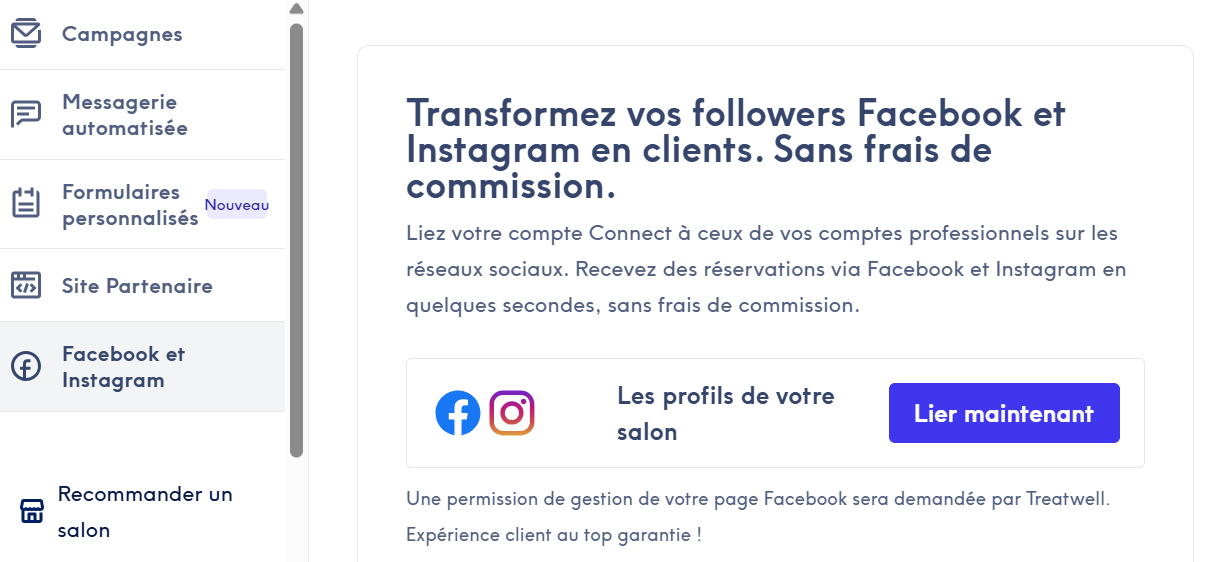
Cliquez sur le bouton « Lier maintenant ».
Connectez-vous à Facebook. Si vous êtes déjà connecté, cliquez sur « Continuer en tant que [Votre Nom] ». Si vous souhaitez utiliser un autre compte, connectez-vous simplement au bon.
Lorsque cela vous est demandé, autorisez Treatwell à accéder à votre profil professionnel. Assurez-vous d'être l'administrateur de la page Facebook, car les rôles d'« Éditeur » ou de « Modérateur » peuvent ne pas avoir les autorisations suffisantes.
Sous le bouton « Mentions », cliquez sur Ajouter un bouton d'action.
Sélectionnez « Essayer », choisissez « Réserver » et cliquez sur Suivant.
Sélectionnez « Connecter à un autre outil » et faites défiler vers le bas pour trouver Treatwell Connect.
Cliquez sur Continuer, sélectionnez votre établissement spécifique et suivez les confirmations finales. Votre bouton « Prendre RDV » apparaîtra automatiquement sur votre page Facebook, votre profil professionnel Instagram. Vous pouvez effectuer un test rapide en visitant votre profil depuis un compte personnel pour voir le bouton en action.
Que dois-je faire si j'ai connecté mon compte professionnel Instagram à la mauvaise page Facebook ?
Si votre compte professionnel Instagram a été lié à la mauvaise page Facebook, vous pouvez facilement le changer :
Allez sur votre compte professionnel Instagram et sélectionnez Modifier le profil.
Appuyez sur le nom de la page sous « Informations professionnelles ».
Sélectionnez Déconnecter la page.* Appuyez sur Associer ou Créer pour sélectionner la bonne page Facebook.
Remarque : Vous devrez répéter l'étape 3 pour configurer à nouveau le bouton dans Connect. Pour plus d'informations, lisez ce post.
Si vous avez le moindre doute sur le bouton « Prendre RDV », ses avantages ou la manière de le supprimer, consultez notre Centre d'aide ou contactez-nous via le support par Chat.
Cet article vous a-t-il été utile ?