
Le système POS de Treatwell vous permet de gérer facilement vos transactions, de suivre vos ventes et de tenir votre caisse à jour. L’une des fonctionnalités clés est la Quicklist POS, un menu rapide accessible depuis la vue calendrier.
La quicklist est une fonction intégrée qui vous donne un accès direct aux actions les plus utilisées : vente de produits, vente de bons, enregistrement des dépôts/retraits de caisse ou clôture de la journée.
Où puis-je trouver la Quicklist POS ?
En haut à gauche de la vue calendrier, vous verrez un petit symbole de caisse intitulé 'Ventes'. En cliquant, la Quicklist POS s’ouvre avec les fonctions les plus utilisées.
Comment vendre des produits et des bons via la Quicklist ?
Utilisez cette option lorsque des clients passent sans rendez-vous mais souhaitent acheter des produits, des bons du salon ou des cartes-cadeaux.
Le processus est similaire à un encaissement de service, mais sans services affichés dans la fenêtre.
Comment enregistrer correctement les dépôts et retraits de caisse avec le POS ?
À chaque fois que vous ajoutez ou retirez de l’argent de la caisse sans que cela soit lié à un encaissement ou un remboursement, vous devez l’enregistrer.
Retrait de caisse : lorsque vous retirez de l’argent (ex. dépôt en banque).
Dépôt de caisse : lorsque vous ajoutez de l’argent (ex. fonds de caisse).
Étapes :
Ouvrez la Quicklist POS via 'Ventes'.
Sélectionnez 'Dépôt de caisse' ou 'Retrait de caisse'.
Indiquez le montant et ajoutez une note claire (ex. 'fonds de caisse ajouté' ou 'dépôt bancaire').
⚠️ Important : n’utilisez pas ces fonctions pour des encaissements ou remboursements.
Pour la comptabilité ou la fiscalité, veuillez consulter votre expert-comptable.
Que signifie ouvrir et clôturer une journée avec le POS ?
Le POS fonctionne avec des journées de travail qui doivent être ouvertes et clôturées.
Ouverture : automatique avec la première transaction POS (encaissement, remboursement, dépôt ou retrait). Sans transaction, la journée ne s’ouvre pas.
Clôture : votre confirmation que tout est finalisé. Après cela, la journée est verrouillée.
⚠️ Si le montant en espèces ne correspond pas à l’attendu, le POS enregistre la différence et crée un ajustement automatique.
Comment clôturer la journée avec la Quicklist POS ?
Chaque journée ouverte doit être clôturée avant de partir.
Vérifiez que tous les rendez-vous du jour sont clôturés (violet = fermé, bleu = en attente).
Ouvrez la Quicklist POS et cliquez sur 'Clôturer la journée'.
Ouvrez la caisse et comptez l’argent.
Indiquez le montant conservé comme solde d’ouverture du lendemain.
Pour clôturer une journée précédente, retournez à cette date sur votre agenda, finalisez les encaissements restants et cliquez sur Clôturer la journée dans le menu rapide du POS.
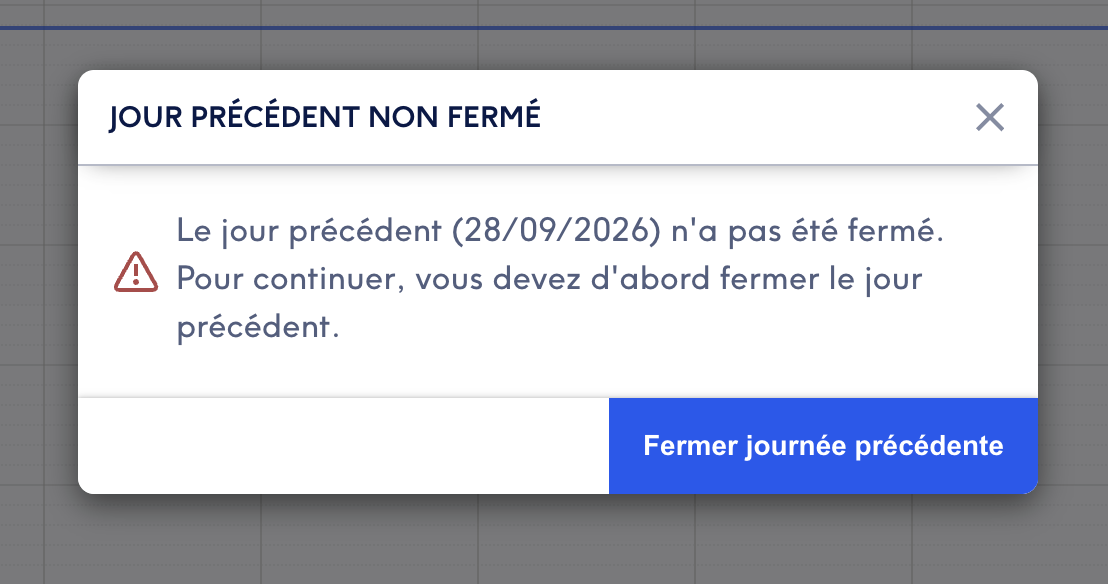
Si vous souhaitez démarrer avec un autre solde, enregistrez un dépôt ou un retrait avant de clôturer.
Une fois terminé, vous recevrez le rapport de fin de journée.
Comment puis-je consulter le rapport des transactions ?
Le rapport liste toutes les opérations enregistrées dans le POS.
Accédez-y via 'Rapports' ou la Quicklist POS.
Naviguez entre les jours avec les flèches.
Choisissez la vue simple ou détaillée.
Vous aurez un aperçu chronologique des ventes, remboursements, dépôts et retraits.
Cet article vous a-t-il été utile ?