
Disposer d'informations précises sur vos clients, notamment concernant les allergies et les antécédents médicaux, est essentiel pour réaliser des soins sûrs et de grande qualité. Les formulaires de consultation personnalisables facilitent grandement la collecte et la gestion de ces données. Grâce à eux, vous réunissez tout ce dont vous avez besoin au même endroit, avant même que votre client ne passe la porte.
Ce que vous trouverez dans cet article:
Que sont les formulaires de consultation ?
Comment puis-je créer un formulaire de consultation ?
Quels sont les types de questions et réponses disponibles dans le formulaire?
Comment puis-je supprimer mes formulaires de consultation ?
Comment les clients reçoivent-ils le formulaire de consultation ?
Comment puis-je modifier un formulaire de consultation ?
Comment puis-je activer ou désactiver des formulaires de consultation ?
Que sont les formulaires de consultation ?
Les formulaires de consultation sont des documents personnalisables et signés qui fournissent des renseignements précieux sur vos clients avant leur rendez-vous. Vous pouvez les utiliser pour toutes les prestations de votre carte nécessitant un consentement éclairé.
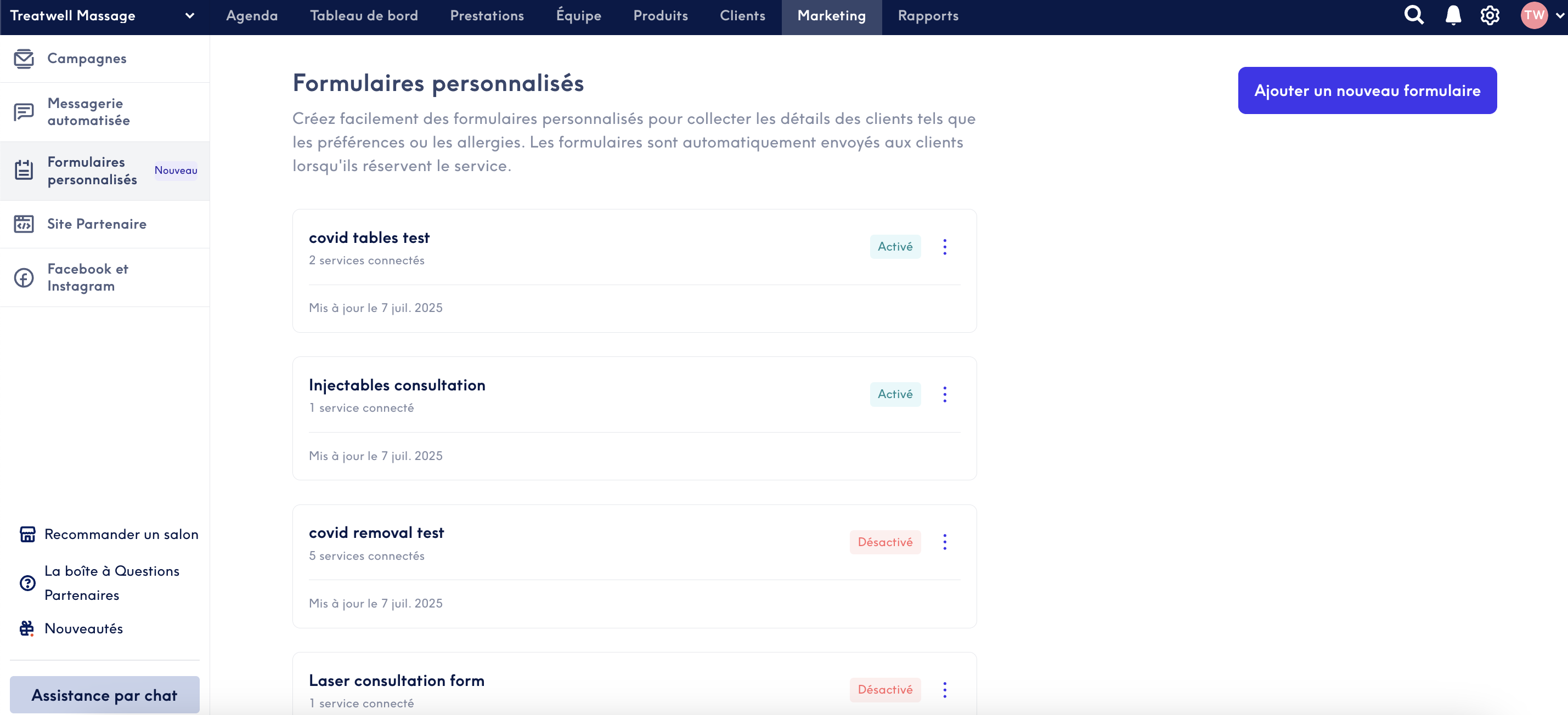
Grâce aux formulaires de consultation, vous pouvez recueillir les données de vos clients à l'avance afin de cerner au mieux leurs besoins avant leur arrivée.
Ces formulaires vous permettent de :
Détailler les consignes pré et post-soin prêtes à être relues et signées par votre client.
Présenter les protocoles et précautions auxquels les clients peuvent consentir avant leur rendez-vous.
Obtenir toutes les précisions utiles en amont du soin, comme d'éventuelles allergies.
Centraliser l'ensemble de ces détails au même endroit, au sein d'un document signé unique.
Comment puis-je créer un formulaire de consultation ?
Bon à savoir : La configuration des formulaires s'effectue depuis la version ordinateur ou tablette de Treatwell Connect (cette option n'est pas accessible sur l'application mobile pour le moment).
Rendez-vous dans l'onglet « Marketing » du menu supérieur, puis cliquez sur « Formulaires de consultation » sur la gauche.
Cliquez sur « Ajouter » un nouveau formulaire.
Donnez un titre à votre formulaire (gardez en tête que ce titre sera visible par vos clients).
Sélectionnez un type de question, formulez votre question et définissez les options de réponse.
Cliquez sur « Associer des prestations » afin de déterminer quels soins de votre carte requièrent ce formulaire.
Cliquez ensuite sur « Vérifier le formulaire » pour contrôler l'ensemble, puis sur « Enregistrer ».
Il ne vous reste plus qu'à choisir « Activer » pour commencer l'envoi dès maintenant, ou « Enregistrer pour plus tard ».
Quels sont les types de questions et réponses disponibles dans le formulaire ?
Informations personnelles : Recueillez les coordonnées de base comme le nom, le contact, la date de naissance et l'adresse.
Question Oui/Non : Rédigez votre question et nous ajouterons automatiquement les boutons Oui/Non.
Réponse unique : Proposez plusieurs options parmi lesquelles le client ne pourra en choisir qu'une seule.
Réponses multiples : Proposez plusieurs choix afin que le client puisse cocher toutes les réponses applicables.
Astuce : Pensez à toujours inclure l'option « Aucun des éléments ci-dessus » pour les questions à choix simple ou multiple.
Description : Partagez des informations clés, telles que les détails du soin ou les consignes avant/après rendez-vous.
Question ouverte : Offrez la possibilité aux clients d'écrire librement leur propre réponse.
Comment puis-je supprimer mes formulaires de consultation ?
Pour supprimer un formulaire, cliquez simplement sur les trois points situés à droite du formulaire en question, puis confirmez la suppression.
Comment les clients reçoivent-ils le formulaire de consultation ?
Lorsqu'un client réserve une prestation nécessitant un formulaire (en ligne ou directement sur place), nous lui adressons automatiquement un e-mail contenant le document à renseigner avant sa visite. Veillez simplement à ce que son adresse e-mail soit bien renseignée sur la réservation afin que le message lui parvienne.
Si le rendez-vous vient à être reporté, le statut repasse en « En attente ». Le client recevra alors un nouvel e-mail de confirmation avec un lien actualisé pour soumettre son formulaire.
Comment puis-je modifier un formulaire de consultation ?
Allez dans « Marketing » puis « Formulaires de consultation ».
Cliquez sur les trois petits points (⋮) situés à côté du formulaire à mettre à jour.
Choisissez « Modifier » pour ajuster les questions ou les prestations associées.
Une fenêtre contextuelle vous invitera à désactiver temporairement le formulaire le temps des retouches. Cliquez sur « Confirmer ». Le formulaire ne sera pas envoyé aux personnes qui réservent pendant cet intervalle.
Comment puis-je activer ou désactiver des formulaires de consultation ?
Allez dans « Marketing » puis « Formulaires de consultation ».
Cliquez sur les trois petits points (⋮) à côté du formulaire.
Sélectionnez « Activer » ou « Désactiver » puis validez votre choix.
Cet article vous a-t-il été utile ?